Untuk pertama kali konfigurasi/setting NanoStation anda, hubungkan terlebih dahulu kabel LAN dari PoE NanoStation langsung ke ethernet komputer Anda. Kemudian arahkan web browser Anda ke IP Default ubiquiti di https://192.168.1.20, Saat muncul “warning” klikAccept/Continue. Kemudian login dengan default username password Ubiquiti yaitu “ubnt”.
Setelah anda berhasil masuk ke web konfigurasi ubiquiti, Klik tab “WIRELESS” untuk setting sebagai WiFi Access Point.
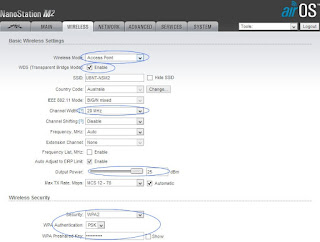
Pada beberapa option setting seperti ini :
Basic Wireless Settings
Wireless Mode : Access Point
WDS (Transparent Brdige Mode) : centang/enable
SSID: isi SSID/nama Wifi access point
Channel Width : 20 Mhz – Default Channel width adalah 40Mhz, tapi beberapa perangkat smartphone atau laptop lama tidak dapat beroperasi di 40Mhz, jadi kita ganti ke 20Mhz.
Output Power : Geser ke Maksimal
Wireless Security
Security : WPA2
WPA Authentification : PSK
WPA Preshared Key: isi password wifi accesspoint
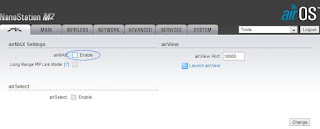
Karena ini kita setting sebagai WiFi access point untuk perangkat smartphone atau laptop, bukan untuk sesama ubiquiti. Klik tab paling kiri yang bergambar logo ubiquiti dan uncheck airMAX untuk menonaktifkan/disable protocol airMAX (tehnik MIMO TDMA untuk komunikasi sesama 2 atau lebih perangkat wifi ubiquiti).
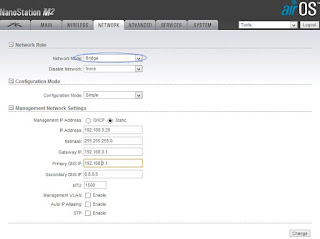
Terakhir adalah waktunya untuk konfigurasi network / IP Address NanoStation Anda untuk disamakan dengan jaringan lokal/modem Anda. Anggap saja jaringan lokal anda menggunakan subnet 192.168.0.xxx, jadi anda akan mengganti IP address nanostation Anda dari 192.168.1.20ke 192.168.0.20. Karena koneksi internet tetap modem/router anda yang memanage, setting NanoStation pada “Bridge Mode”
Setelah anda berhasil masuk ke web konfigurasi ubiquiti, Klik tab “WIRELESS” untuk setting sebagai WiFi Access Point.

Pada beberapa option setting seperti ini :
Basic Wireless Settings
Wireless Mode : Access Point
WDS (Transparent Brdige Mode) : centang/enable
SSID: isi SSID/nama Wifi access point
Channel Width : 20 Mhz – Default Channel width adalah 40Mhz, tapi beberapa perangkat smartphone atau laptop lama tidak dapat beroperasi di 40Mhz, jadi kita ganti ke 20Mhz.
Output Power : Geser ke Maksimal
Wireless Security
Security : WPA2
WPA Authentification : PSK
WPA Preshared Key: isi password wifi accesspoint
Cara Menonaktifkan/Disable AirMAX Ubiquiti
Karena ini kita setting sebagai WiFi access point untuk perangkat smartphone atau laptop, bukan untuk sesama ubiquiti. Klik tab paling kiri yang bergambar logo ubiquiti dan uncheck airMAX untuk menonaktifkan/disable protocol airMAX (tehnik MIMO TDMA untuk komunikasi sesama 2 atau lebih perangkat wifi ubiquiti).

Konfigurasi Network Ubiquiti NanoStation M2 / LOCO
Terakhir adalah waktunya untuk konfigurasi network / IP Address NanoStation Anda untuk disamakan dengan jaringan lokal/modem Anda. Anggap saja jaringan lokal anda menggunakan subnet 192.168.0.xxx, jadi anda akan mengganti IP address nanostation Anda dari 192.168.1.20ke 192.168.0.20. Karena koneksi internet tetap modem/router anda yang memanage, setting NanoStation pada “Bridge Mode”

Comments
Post a Comment